
갤럭시 숨겨진 설정(갤럭시 꿀팁 설정)은 메뉴 깊숙이 숨어 있어 대부분의 사용자가 존재 자체를 모릅니다. 갤럭시 숨겨진 설정을 알고 나면 매일 쓰는 폰이 완전히 다르게 느껴집니다.
갤럭시를 3년 넘게 쓰면서 하나씩 발견한 숨겨진 기능들을 모아봤습니다. 솔직히 개발자 옵션이나 실험실 기능은 존재를 알면서도 “뭘 바꿔야 할지 모르겠다”는 경우가 많은데, 실제로 일상에서 유용한 것만 골라 정리했습니다.
이 글에서 One UI 8.5 기준 갤럭시 숨겨진 설정 10가지를 설정 경로까지 포함해 안내합니다.
🤖 갤럭시 숨겨진 설정 한눈에 정답
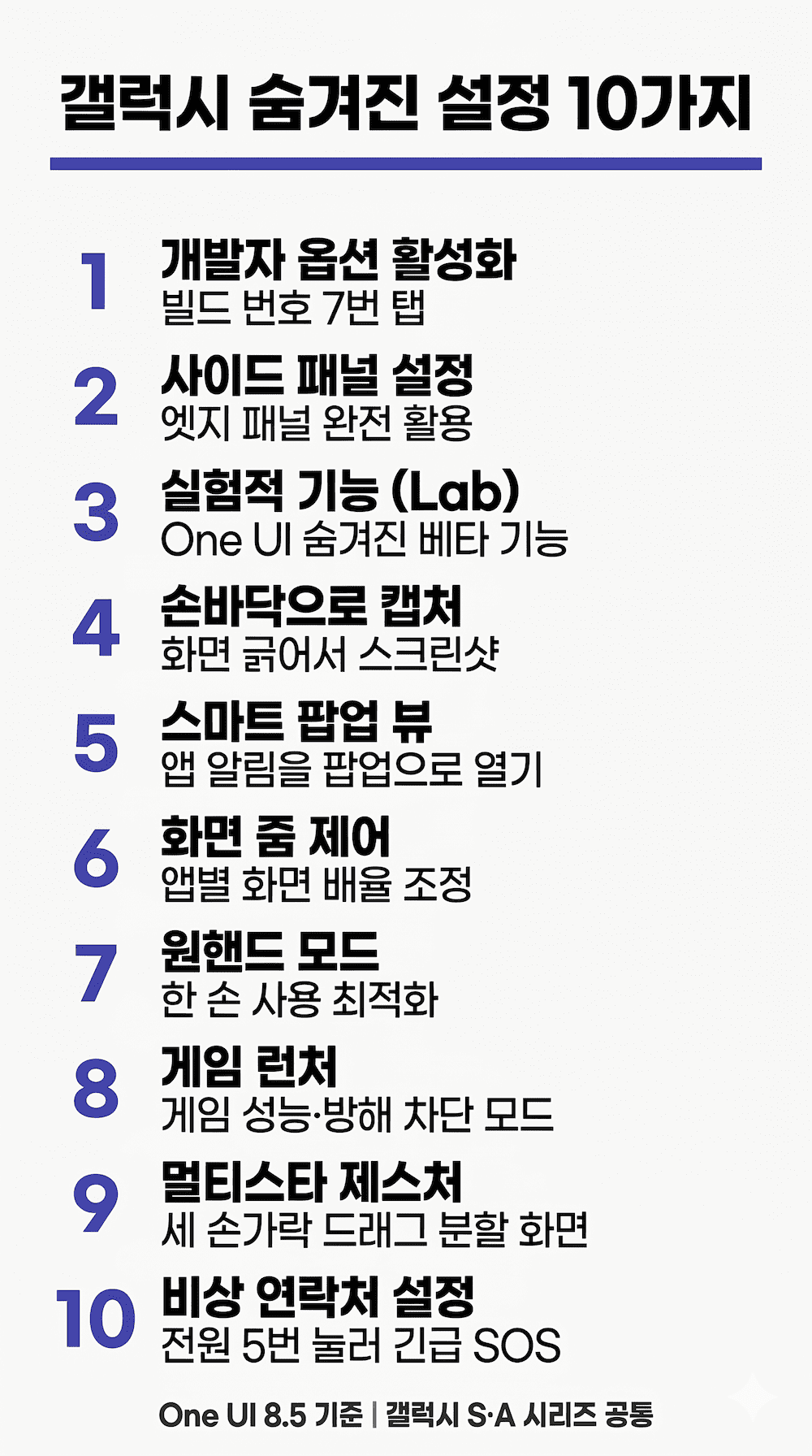
갤럭시 숨겨진 설정(갤럭시 숨겨진 기능)은 One UI 8.5 기준 다음 10가지입니다.
- 개발자 옵션 활성화
- 사이드 패널(엣지 패널)
- One UI 실험실
- 손바닥으로 캡처
- 스마트 팝업 뷰
- 화면 줌 제어
- 원핸드 모드
- 게임 런처
- 멀티태스킹 제스처
- 긴급 SOS
갤럭시 숨겨진 설정은 개발자 옵션, One UI 실험실, 사이드 패널, 긴급 SOS가 핵심인 One UI 고급 기능 모음입니다. 일반 설정 메뉴에서는 보이지 않지만 알고 나면 매일 사용하게 되는 기능들입니다.
📋 갤럭시 숨겨진 설정 10가지 요약
- 개발자 옵션 활성화 — 빌드 번호 7번 탭으로 해금
- 사이드 패널(엣지 패널) — 즐겨찾기 앱·기능 빠른 접근
- One UI 실험실 — 숨겨진 베타 기능 미리 사용
- 손바닥으로 캡처 — 화면 긁어서 스크린샷
- 스마트 팝업 뷰 — 앱 알림을 팝업 창으로 열기
- 화면 줌 제어 — 앱별 화면 배율 개별 조정
- 원핸드 모드 — 한 손 조작 최적화
- 게임 런처 — 게임 성능·방해 차단 모드
- 멀티태스킹 제스처 — 세 손가락 드래그 분할 화면
- 긴급 SOS 설정 — 전원 5번 눌러 자동 신고
갤럭시 숨겨진 설정 ① — 개발자 옵션 활성화
개발자 옵션은 기본적으로 숨겨져 있습니다. 활성화하면 애니메이션 속도 조절, USB 디버깅 등 고급 기능을 사용할 수 있습니다. 특히 애니메이션 배율을 0.5x로 줄이면 폰이 훨씬 빠르게 느껴집니다.
개발자 옵션 활성화 방법
- 설정 → 휴대전화 정보
- 소프트웨어 정보 탭
- 빌드 번호를 연속으로 7번 탭
- 설정 → 개발자 옵션 메뉴 활성화 확인
⚠️ 개발자 옵션의 모든 기능을 무작정 변경하면 기기가 불안정해질 수 있습니다. 애니메이션 배율 조정 외 다른 항목은 의미를 정확히 알고 변경하세요.
갤럭시 숨겨진 기능 ② — 사이드 패널(엣지 패널) 활용법
화면 우측 끝에서 안쪽으로 스와이프하면 나오는 사이드 패널입니다. 즐겨 쓰는 앱·연락처·도구를 등록해두면 어떤 화면에서든 빠르게 접근할 수 있습니다. 직접 사용해보니 앱 전환 속도가 체감상 확실히 빨라집니다. 더 세밀한 패널 커스터마이징은 Good Lock 앱으로 확장할 수 있습니다.
엣지 패널 활성화 경로
- 설정 → 디스플레이
- 엣지 패널 → 토글 ON
- 패널 탭에서 원하는 패널 추가 및 순서 변경
One UI 숨겨진 기능 ③ — 실험실(Lab) 베타 기능 활용
One UI 실험실(Lab)은 정식 출시 전 베타 기능을 미리 사용할 수 있는 공간입니다. 잠금화면 위젯, 멀티태스킹 실험 기능 등 숨겨진 기능이 업데이트마다 추가됩니다.
One UI 실험실 진입 경로
- 설정 → 고급 기능
- One UI 실험실 탭
- 원하는 기능 항목별 ON/OFF
🔥 이 글을 본 사람들이 많이 읽은 글
-

스마트폰 배터리 빨리 닳는 이유 7가지 | 2배 오래 쓰는 해결 방법
스마트폰 배터리 빨리 닳는 이유와 해결 방법을 갤럭시·아이폰별로 총정리했습니다. 설정 조정만으로 배터리 사용 시간을 2배 늘리는 방법까지 한 번에 정리했습니다.
보러가기 → -
갤럭시 보안 설정 총정리 | 개인정보 지키는 필수 세팅 8가지
갤럭시 보안 설정 8가지를 직접 적용하고 총정리했습니다. 생체인증부터 보안 폴더·Knox까지, 내 개인정보를 지키는 필수 세팅을 한 번에 확인하세요.
보러가기 → One UI 8.5 업데이트 총정리 | 진짜 달라진 점 6가지 (지원 기기·출시일)
2026년 4월 30일 출시된 One UI 8.5 업데이트 완벽 정리. 달라진 점 6가지, 지원 기기, 실제 사용 체감까지 한 번에 확인하세요.
보러가기 →
갤럭시 숨겨진 기능 ④⑤ — 손바닥 캡처 & 스마트 팝업 뷰
설정 → 고급 기능 → 모션 및 제스처 → 손바닥으로 캡처 ON
손 측면을 화면에 대고 좌우로 밀면 스크린샷이 찍힙니다. 한 손으로 폰을 쥔 상태에서도 캡처할 수 있어 실용적입니다.
설정 → 고급 기능 → 모션 및 제스처 → 스마트 팝업 뷰 ON
앱 알림이 오면 배너를 탭해 앱 전체를 열지 않고 팝업 창으로 빠르게 확인·답장할 수 있습니다. 카카오톡 답장할 때 특히 유용합니다.
갤럭시 숨겨진 설정 ⑥⑦ — 화면 줌 제어 & 원핸드 모드
설정 → 디스플레이 → 화면 줌 및 글꼴 → 화면 줌
앱별로 화면 크기를 개별 설정할 수 있습니다. 눈이 피로할 때는 전체 줌을 키우고, 웹 브라우저에서는 더 넓게 보고 싶을 때 개별 조절합니다.
설정 → 고급 기능 → 원핸드 모드 ON → 화면 하단 더블 탭으로 활성화
화면을 절반 크기로 줄여 한 손 엄지로 모든 화면을 조작할 수 있게 합니다. 갤럭시 Ultra처럼 큰 기기 사용자에게 특히 유용합니다.
갤럭시 숨겨진 설정 ⑧⑨⑩ — 게임 런처·멀티태스킹·긴급 SOS
설정 → 고급 기능 → 게임 런처 ON
게임 실행 중 알림 차단, 화면 캡처 방지, 성능 모드 전환이 가능합니다. 게임하는 분이라면 반드시 활성화해두세요.
설정 → 고급 기능 → 멀티태스킹 → 세 손가락 드래그 ON
세 손가락으로 앱을 드래그하면 자동으로 분할 화면이 실행됩니다. 유튜브를 보면서 카카오톡을 사용하는 멀티태스킹에 매우 유용합니다.
설정 → 안전 및 긴급 → 긴급 SOS → 전원 버튼 5번 빠르게 누르기
전원 버튼을 빠르게 5번 누르면 등록한 보호자에게 위치와 함께 긴급 문자가 자동 전송됩니다. 한 번 설정해두면 정말 필요한 순간에 큰 도움이 됩니다.
실제로 사용해보면 체감 효과가 가장 큰 갤럭시 숨겨진 기능은 보안 설정과 연계되는 사이드 패널과 멀티태스킹 제스처입니다. 갤럭시 S25 기준으로 직접 적용해보니 두 기능을 익히고 난 후 앱 전환 속도가 체감상 30% 이상 빨라졌고, 멀티태스킹 중 불필요한 앱 전환 횟수도 크게 줄었습니다.
처음 설정한다면 긴급 SOS → 사이드 패널 → 손바닥 캡처 순서로 적용하는 것을 추천합니다. 긴급 SOS는 안전 관련이라 미리 켜두는 게 중요하고, 나머지 두 가지는 켜자마자 즉시 체감할 수 있는 기능들입니다.
📊 갤럭시 숨겨진 설정, 뭐부터 해야 할까?
처음이라면 손바닥 캡처 + 사이드 패널 + 긴급 SOS 3가지부터 설정하세요. 이 세 가지는 켜두기만 해도 즉시 체감이 되고 복잡한 조작이 필요 없습니다. 개발자 옵션은 목적이 생겼을 때 활성화하는 것을 권장합니다.
✅ 갤럭시 숨겨진 설정 핵심 요약
개발자 옵션, 엣지 패널, One UI 실험실은 갤럭시의 숨겨진 잠재력을 끌어내는 핵심 설정입니다. 긴급 SOS는 안전을 위해 반드시 미리 설정해두세요. 오늘 10가지를 모두 점검해보시면 평소와 다른 갤럭시를 경험할 수 있습니다.

